

【スプレッドシートで自作】ミニマリストの超シンプル家計簿

こんにちは!くうかんしんぷるライフを運営している、ミニマリストくうかです。
家計を見直すため「まずは家計簿でお金の流れを把握しよう!」と、手書きノートやアプリの家計簿などをいくつか試してみましたが、一度も気に入る家計簿がありませんでした。
 くうか
くうかどうもわが家の家計と合わない。
次にExcelで自作してみたけど、当時はPCでしか入力ができなかったので不便だなぁと思うことも。
外出先でも家計簿を入力したいのでスマホからも入力できたら…と、Googleスプレッドシートに変更することにしました。
自作する最大のメリットは、【自分の好きな項目】・【使い勝手の良いレイアウト】で作成できることです。
 くうか
くうかスプレッドシートはExcelよりむしろシンプルで簡単ですし、自作してみてとても快適な家計簿が出来上がりました。
- スプレッドシートでシンプル家計簿を作る方法
- ミニマリストが使う自作家計簿
\ こちらもおすすめ /
なぜスプレッドシート?ミニマリストが「自作のシンプル家計簿」に行き着いた理由
Googleスプレッドシートとは、Google社が提供する、無料で使える表計算ツールです。
公式サイトへ Googleスプレッドシートをはじめてみる
Googleスプレッドシートで家計簿を自作することをおすすめする理由は、以下の4つ。
- 無料で簡単にはじめることができる
- 自由に費目やレイアウトをカスタマイズできる
- 家族と共有できる
くうか1つずつ理由を説明していきます。
①無料で簡単にはじめることができる

GoogleスプレッドシートはWeb上で使用するので、Googleアカウントさえあればどなたでも無料で気軽にはじめることができます。
くうか今やGoogleアカウントを持っていない方は少ないと思いますし、作るにしても時間を要しません。
表計算といえばExcelが一般的かもしれませんが、Microsoftアカウントって意外と持ってる人は多くない気がします。(私も息子のゲームで必要にならなければ作らなかった)
Excelの方が難しい機能を多く使うことができますが有料ですし、私が望むシンプルな家計簿では無料のスプレッドシートで十分。



②自由に費目やレイアウトをカスタマイズできる
既製品の家計簿をたくさん試してきましたが、いまいち使いこなせませんでした。
なぜかというと、「わが家の家計とは、微妙に違うところがどこかしらある」からなんです。
特に、費目。
シンプルに管理したい私にとっては、何か違う感が…。
くうかそれなら自分仕様の家計簿を作ってしまえばいいじゃないか、と考えたわけです。
①と少し被るけど、Excelほど複雑な機能を要さないので、今やスプレッドシート一択です。
③家族と共有できる

Googleドライブを家族と共有すれば、双方で見ることができます。
わが家では家族アカウントを1つ作っています。
 くうか
くうかいつでも夫や妻に家計簿を確認してもらえますね。
【作り方・使い方】スプレッドシートでつくる超シンプル家計簿
今回作成した家計簿では、難しい機能は一切使っていません!
足し算・引き算・合計・簡単な関数、グループ化だけで作っています。
全体イメージはこのようになりました。※金額は参考値
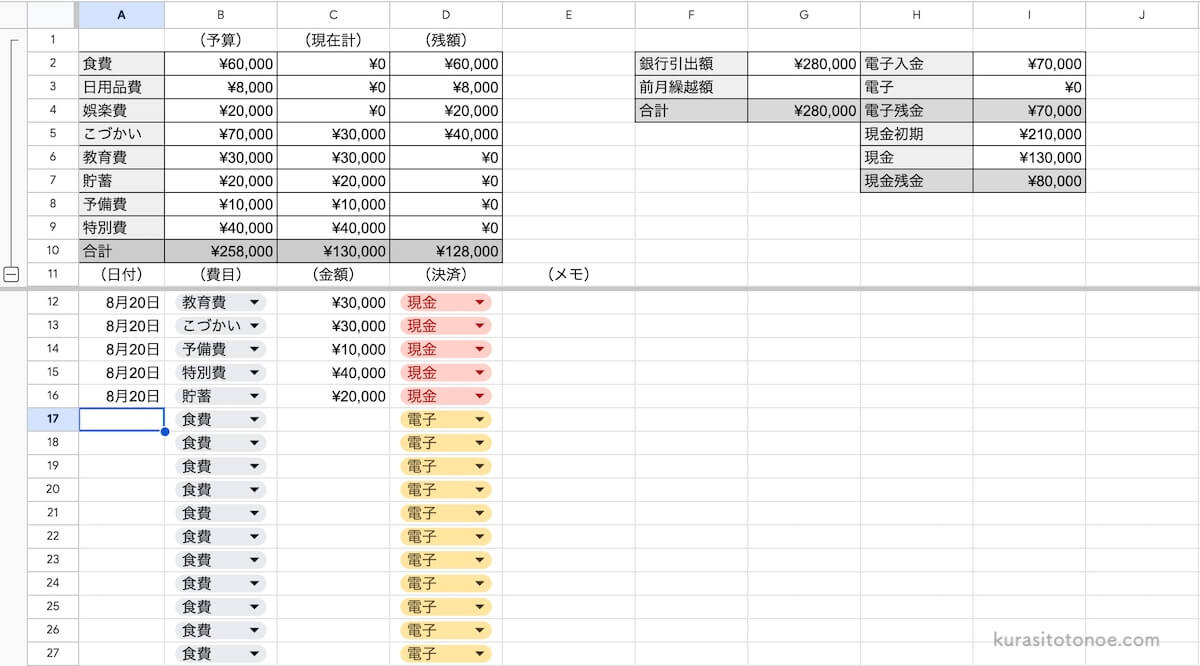
- 予算・現在計・費目ごとの残高を表示するエリアを作成
- 現金・キャッシュレス別の現在計・残高を表示するエリアを作成
- 毎日の支出入力のエリアを作成
- 必要なら便利機能を追加(グループ化や固定など)
③の日々の支出を入力していくと、①②の現在計や残高がリアルタイムで計算される仕組みになります。
この、瞬時に残高がわかる機能が欲しくて自作したようなものです。
くうか以下、概要を簡単に説明していきますね。
①予算・現在計・費目ごとの残高を表示するエリアを作成
まずは月間の予算・現在計・費目ごとの残高を表示するエリアを作ります。
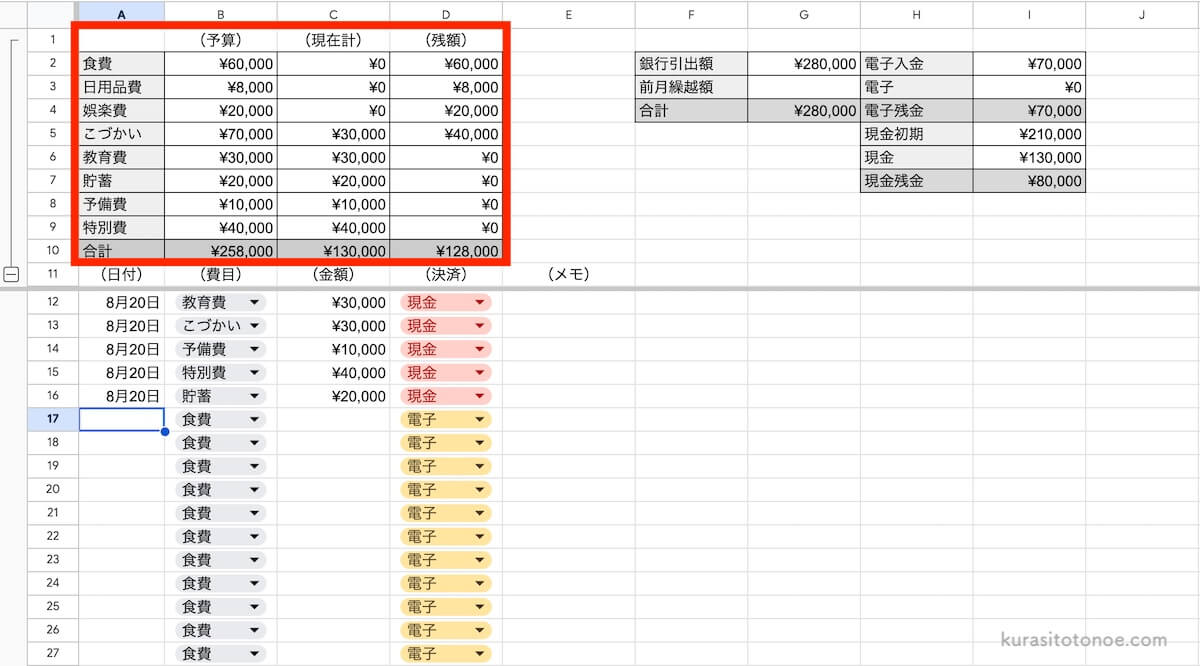
費目数分の行×4列の表を作成。合計欄も最後に設けます。
| 費目 | テキスト | 各家庭での費目を決めて入力 |
| 予算 | 金額 | 決めた予算を手動で入力 |
| 現在計 | 金額 | 日別の支出入力の合計を出力(sumifs関数) |
| 残額 | 金額 | 予算ー現在計の値を出力する |
| 合計 | 金額 | 費目の合計値をsum関数で出力 |
表の枠組みを作成したら、【予算】のセルに月間の費目別予算を入力していきます。
家計簿を付ける上で大事だと感じたのが、この予算決めです。
毎日使った金額をただ計上していくだけの家計簿では、
- 現在どの程度使い込んでいるのかわからない
- あとどのくらい使っても良いのかわからない
という不安がいつも付きまとっていました。
しかし「今月はこれだけ食費に使ってもいい」と予算を決めておくことで、残額を見て使い過ぎたなぁとか、まだ余裕あるじゃん!と気付けます。
くうかということで予算決めは大事!と考えます。
②現金・キャッシュレス別の現在計・残高を表示するエリアを作成
この家計簿の肝になる金額のエリアです。
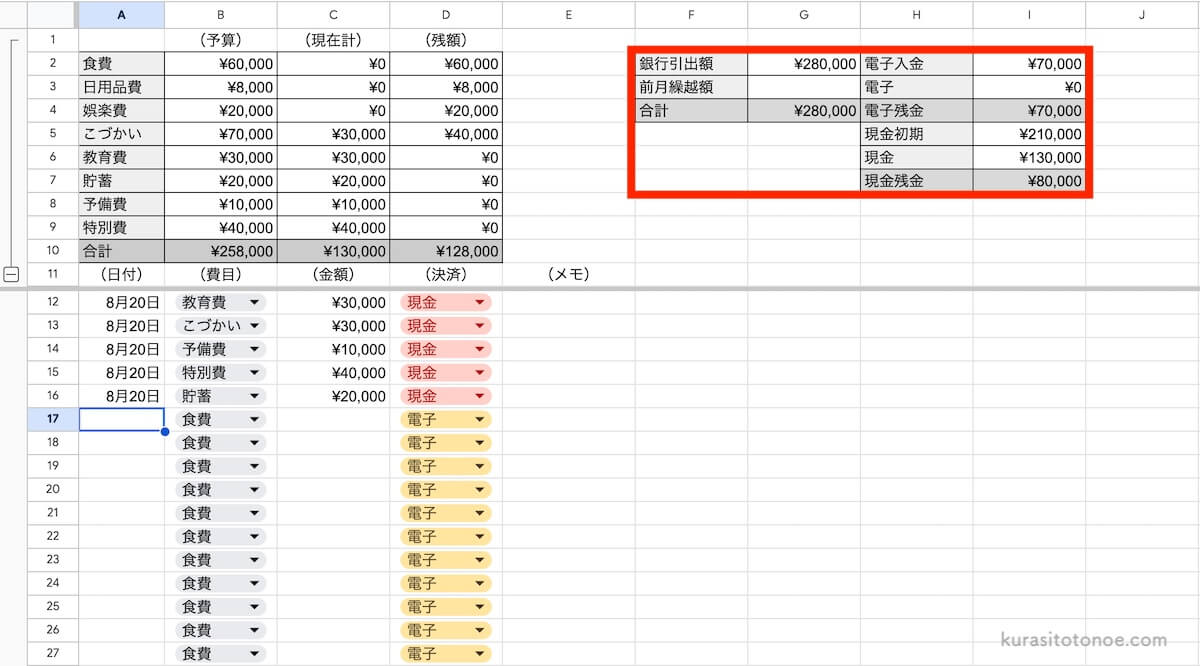
キャッシュレス決済を使うようになったので、電子決済と現金決済のどちらの残金もわかるように表示を分けました。
4列6行の表を作成。
| 銀行引出額 | 銀行から引き出した額を入力 |
| 前月繰越額 | 前月の繰越額を入力 |
| 合計 | 上記2項目の合計値をsum関数で出力 |
| 電子入金 | 今月使用可能なキャッシュレス金額を手動入力 |
|---|---|
| 電子 | キャッシュレスで使用した合計額を表示(sumifs関数) |
| 電子残金 | 入金額−使用額を表示 |
| 現金初期 | 今月使用可能な現金額を手動入力 |
| 現金 | 現金で使用した合計額を表示(sumifs関数) |
| 現金残金 | 初期額−使用額を表示 |
左側の銀行引出額の部分は、家庭によってはなくてもいいと思います。
わが家は引き出した額を来月度も参考にしておくために、一応表示しています。
電子か現金かの判断は、sumifs関数を使って判断しています。
③毎日の支出入力のエリアを作成
日別に家計の支出を入力する、1番使っていくメインエリアです。
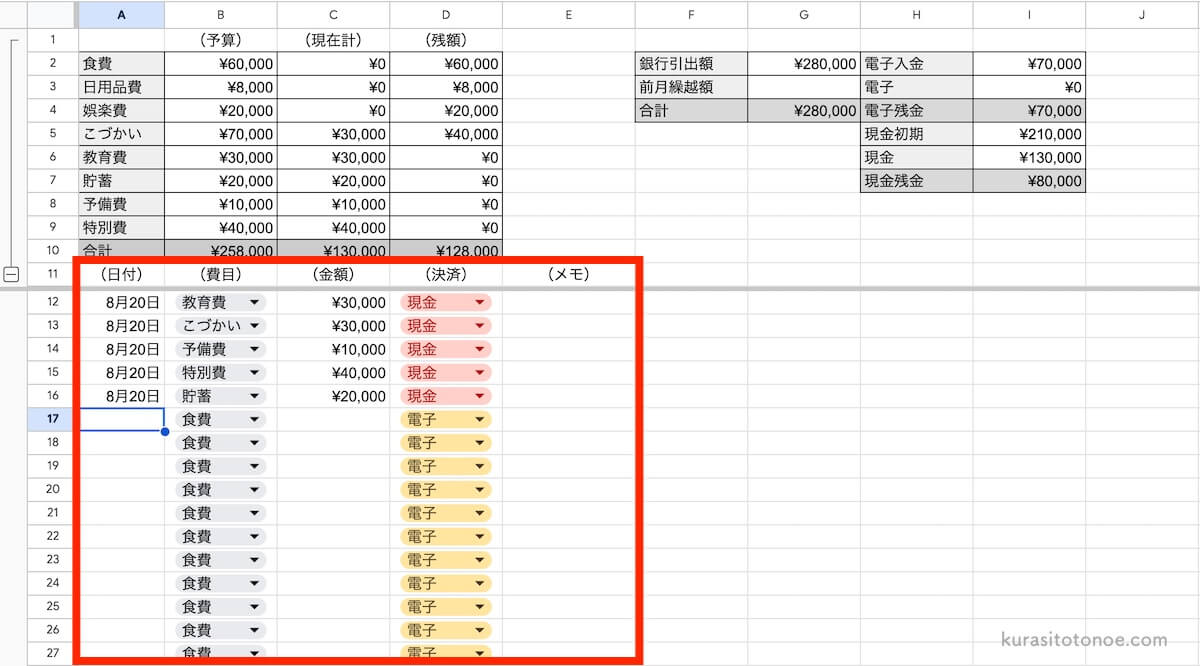
まずは5列作成します。
| 日付 | 日付型 | 入力または選択可能 |
| 費目 | プルダウン | 家庭ごとの費目数分のプルダウンを作成 ※関数の条件に使っているので①のエリアの費目と同様にすること |
| 金額 | 金額型 | 金額を手動入力 |
| 決済 | プルダウン | 電子または現金のプルダウンを作成 ※関数の条件に使っているので②のエリアの電子・現金と同様にすること |
| メモ | テキスト | フリーのテキストを入力可能 |
1行完成したら、日別入力の合計値を上部の表へ表示するように関数を設定します。
- 費目ごとの合計値を上部セルへ表示:例…C2=sumifs(C12:C100,B12:B100,A2)
- 【決済】の【電子】と選択された行の合計値を上部の電子セルへ表示:I3=sumifs(C12:C100,D12:D100,H3)
- 【決済】の【現金】と選択された行の合計値を上部の現金セルへ表示:I6=sumifs(C12:C100,D12:D100,H6)
列が作成できたら、同じ内容の行をオートフィルで多めに作っておきます。(わが家は100行)
くうかこの表は1日1行ではなく、1日1費目1決済が1行というイメージになります。
④必要なら便利機能を追加(グループ化や固定など)
もし必要があれば、スプレッドシートの便利機能を追加します。
私はグループ化と固定を使用しています。
日別エリアが見づらい場合は、上部をグループ化すると見やすくなりますので、グループ化の方法を一応記載しておきます。(私は見づらくないので開いたまま。笑)
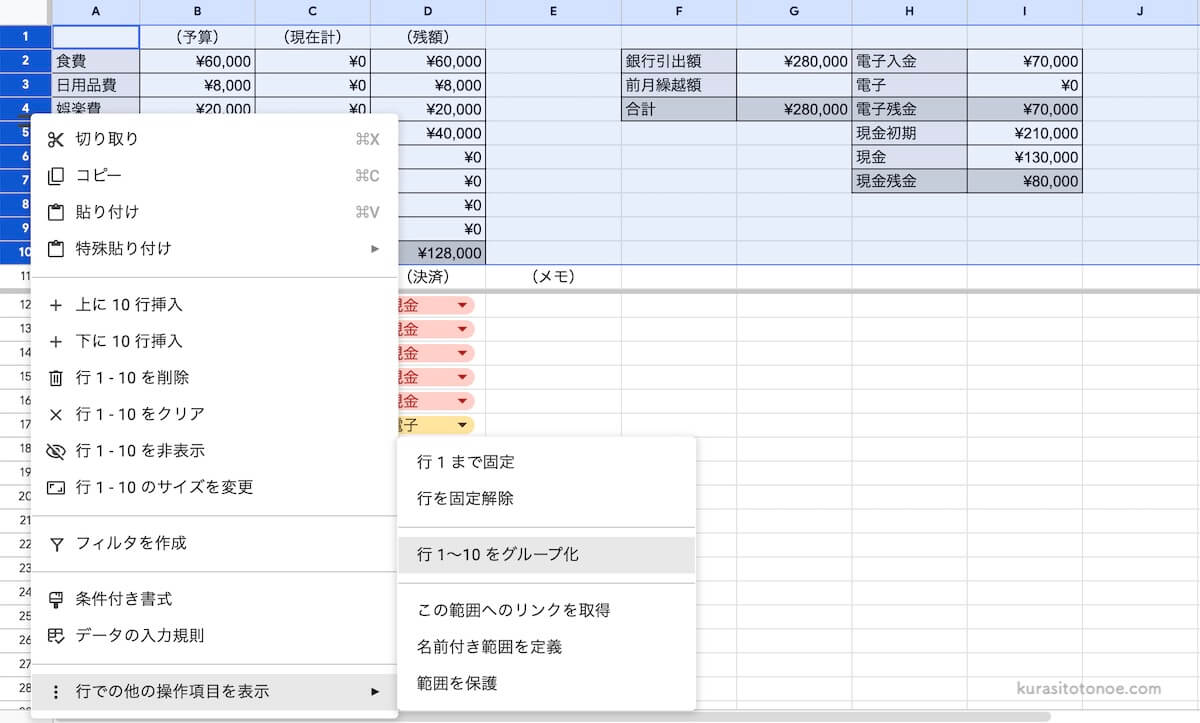
上部の行全体を選択して、右クリック>【行での他の操作項目を表示】>【行1〜10をグループ化】をします。
すると以下のようなバーが表示され、【-】をクリックすると…
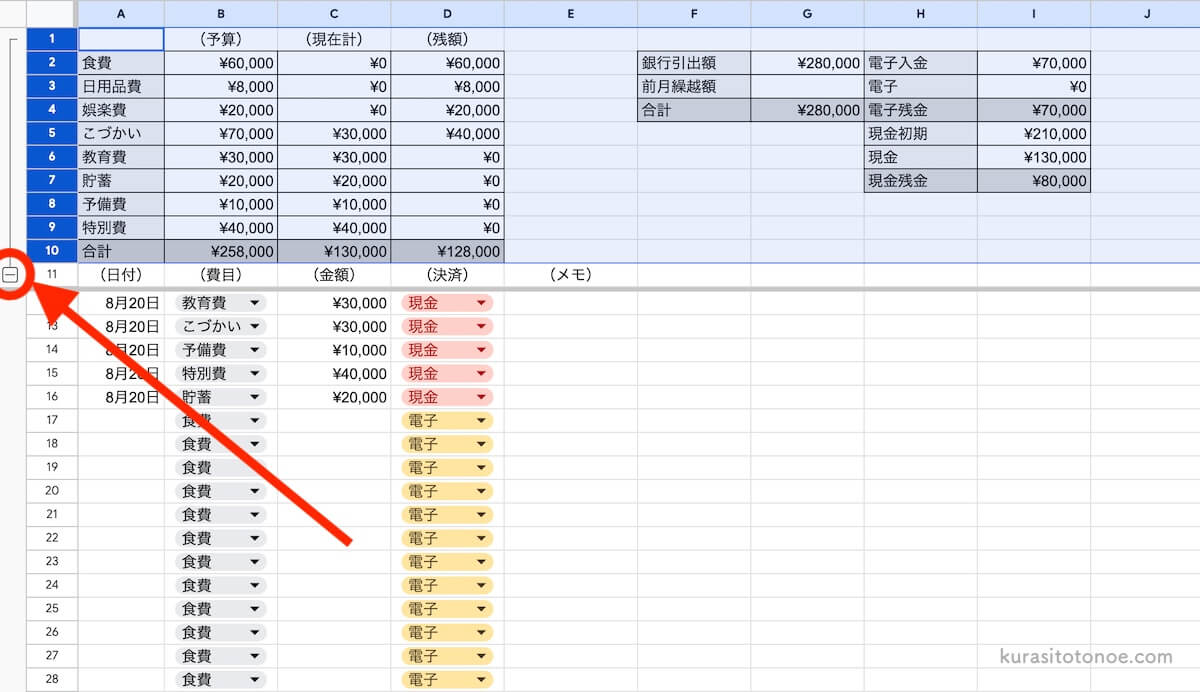
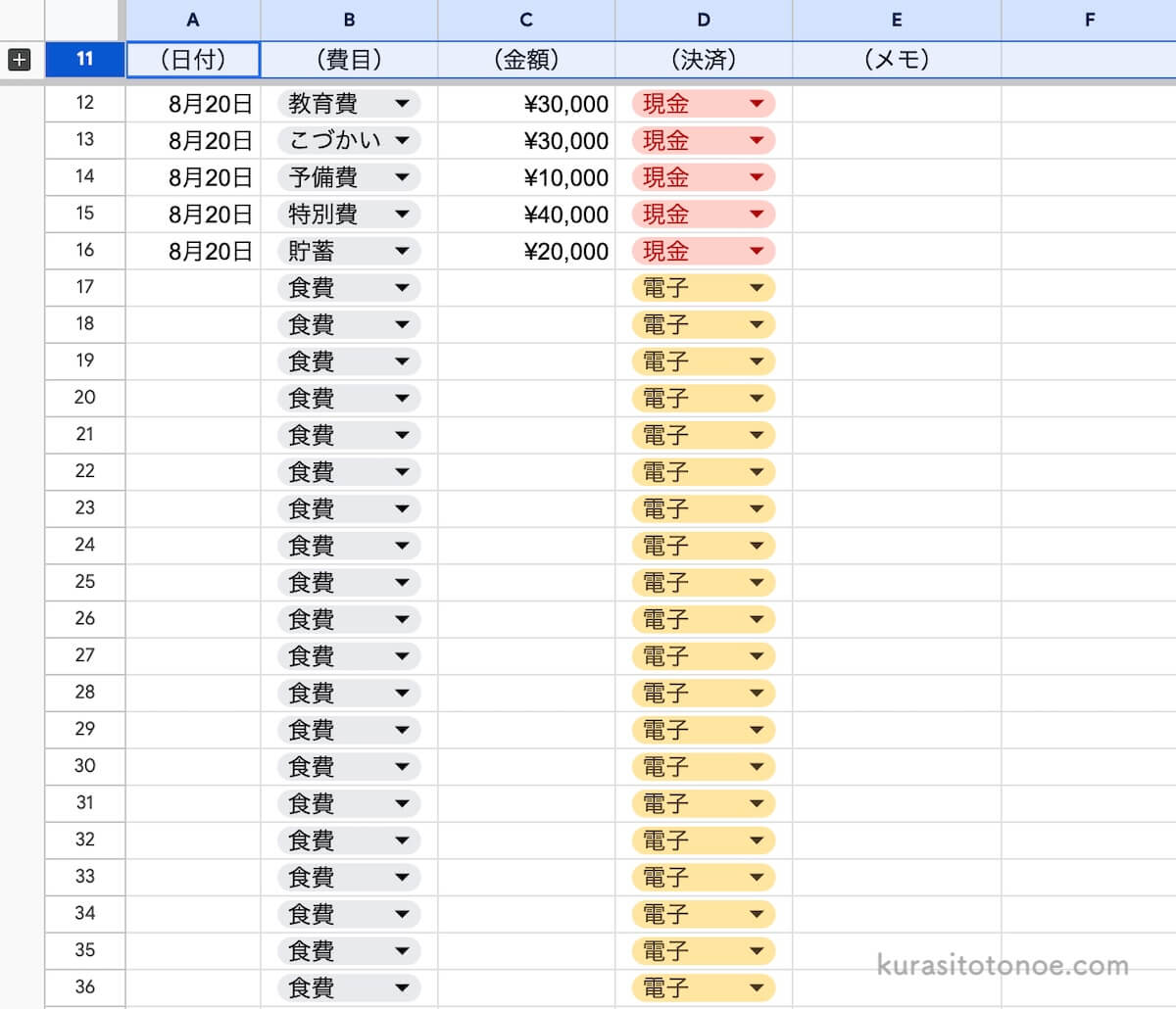
グループ化した部分が閉じます!↓(閉じられて下部の日別エリアの表示のみになっています)↓
 くうか
くうかグループ化の機能は覚えておくと役立つかも?
行の固定の仕方は、行を選択して右クリック>【行での他の操作項目を表示】>【行11を固定】を実行します。
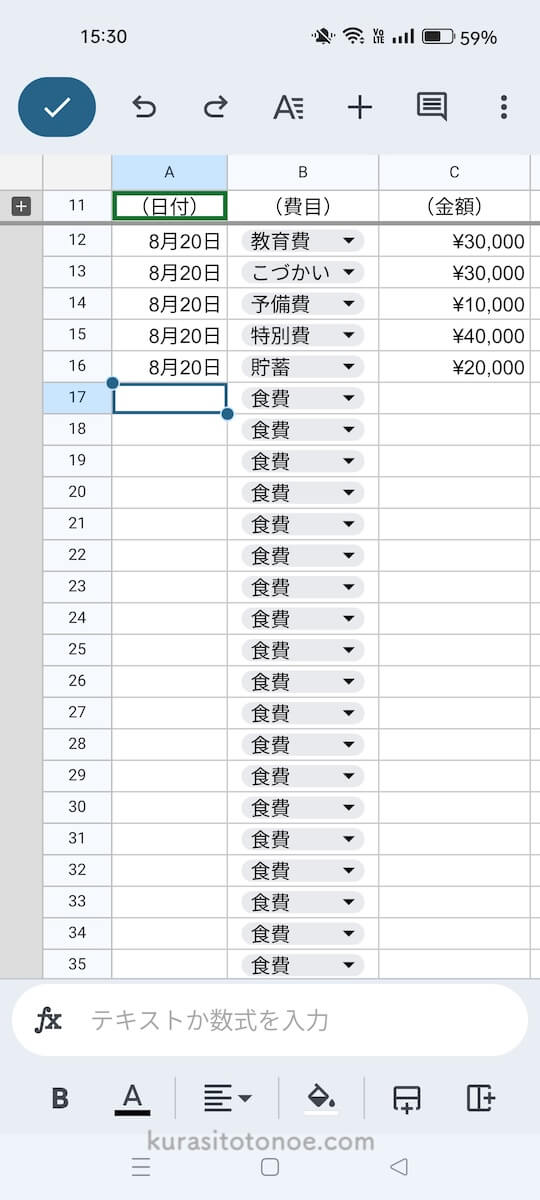
スマホでの見え方
スマホでの見え方です。
 くうか
くうかこのような表示で、日々の支出額を入力しています。
【まとめ】スプレッドシートで理想のシンプル家計簿を自作しよう
Googleスプレッドシートでの自作家計簿をおすすめする理由と、シンプルで簡単な家計簿の作り方を紹介しました。
よかった点とよくなかった点は以下になります。
自分が1番使いやすく、家計管理ができるようになるのが自作家計簿の最大のメリットです。
時々記録し忘れちゃうけど。笑
でも私はこの家計簿で何年も続けられています。
くうかこれからスプレッドシートで家計簿を作ろうとしている方に、少しでも、一部でも参考になれば嬉しく思います♪
家計管理をシンプルにしたら、本当に必要なモノだけを選べるようになりました。わが家が厳選した愛用品はこちら
あわせて年間収支と特別費を管理するスプレッドシートも作っちゃいました!



コメント
コメント一覧 (2件)
すごい!使いこなしておられますね。
エクセルはテキトーに使えるのですが、Googleのは使ったことないです。
ここまでやって、赤字がでたら最悪・・・・・・(笑)
レス遅くなりました。
ふくさん
Excelが使えるなら、スプレッドシートはもっとテキトーでも使えると思います!(笑)
赤字は今のところ出ていませんが、この先も何とかいけるといいです( *´艸`)